"블로그 사진, 저작권과 개인정보 노출이 걱정되시나요? 5060 세대를 위한 Google Flow 활용법을 소개합니다. 5분 만에 배우는 고화질 AI 이미지 생성 기술로 저작권 분쟁 없는 안전하고 품격 있는 디지털 자립을 시작해 보세요."
[30초 핵심 요약]
- 내용: Google Flow(Gemini 기반) AI 이미지 생성 및 편집 활용 가이드
- 대상: 저작권 문제나 개인정보 유출 걱정 없이 고품질 블로그 사진을 만들고 싶은 5060 세대
- 인사이트: AI 기술은 단순한 도구를 넘어 가족과 소통하고 나만의 안전한 디지털 영토를 구축하는 자립의 열쇠임
사진보다 더 사진 같은 블로그 이미지, 무엇으로 만들었을까?
지금까지 웰에이징 탐구소장의 블로그에 사용된 이미지에 대해 궁금증을 가진 적 없나요? 처음 시작할 때 이미지는 챗 GPT로 생성했고, 디지털 가계부 이후는 Google Flow를 사용했습니다. 그 차이가 느껴지나요?
우리 5060 세대에게 은퇴 후 삶에서 경제적 자유만큼이나 절실한 것이 바로 디지털 자립입니다. 블로그를 운영하며 세상과 소통하고 싶지만, 늘 부딪히는 벽이 있습니다. 바로 포스팅에 넣을 사진입니다. 직접 찍은 사진을 올리자니 집 내부나 내 얼굴이 노출되어 범죄에 이용될까 두렵고, 그렇다고 인터넷에 떠도는 남의 사진을 함부로 가져다 쓰는 것은 엄연한 저작권 위반입니다.
Google Flow로 완성하는 안전하고 품격 있는 이미지
실제로 많은 시니어 블로거들이 사진 보정 앱을 사용하지만, 자칫 인위적인 느낌이 강해지거나 여전히 개인정보 노출의 위험에서 자유롭지 못합니다. 이때 구글의 최신 AI 도구인 Google Flow(Imagen 3 모델 기반)는 혁명적인 해결책이 됩니다. 사진보다 더 사진 같은 결과물을 만들어내면서도 나의 프라이버시를 완벽하게 보호해 주기 때문입니다. 오늘은 제가 직접 경험한 사례를 통해 시니어들도 5분 만에 익힐 수 있는 Google Flow(구글 플로우) 활용법을 공유하겠습니다.
1. 사진보다 더 실제 같은 AI, Google Flow의 놀라운 해상도
최근 제가 블로그에 올린 이미지들을 보시고 많은 분이 "직접 찍은 사진이냐"고 물으셨습니다. 사실 그 이미지들은 모두 Google Flow로 생성한 것입니다. 이전의 AI 이미지들이 만화 같거나 어색했다면, 구글의 최신 기술은 빛의 방향, 피부의 솜털, 심지어 공기 중의 질감까지 사진처럼 구현합니다. 저는 개인정보 유출을 막기 위해 직접 촬영한 사진을 그대로 쓰지 않고, Flow를 통해 제가 원하는 분위기의 이미지를 새롭게 창조합니다. 이는 독자에게 신뢰감을 주면서도 작성자의 안전을 지키는 가장 스마트한 방법입니다.
2. 개인정보 보호와 저작권을 한 번에 해결하는 기술
우리가 인터넷에서 무심코 복사한 사진은 저작권법 위반으로 큰 곤혹을 치를 수 있습니다. 반면 Google Flow를 통해 생성된 이미지는 독창적인 창작물로 간주되어 저작권 분쟁에서 훨씬 자유롭습니다. 특히 제가 강조하고 싶은 부분은 '이미지 합성' 기능입니다. 직접 찍은 사진을 Flow에 넣고 배경만 유명 관광지나 세련된 액자 형식으로 바꿀 수 있습니다. 이렇게 하면 내 소중한 추억은 간직하면서도, 배경에 찍힌 우리 집 주소나 사적인 물건들을 자연스럽게 가릴 수 있어 보안과 미학이라는 두 마리 토끼를 모두 잡을 수 있습니다.
3. 왕초보도 5분 만에 끝내는 Google Flow 3단계 사용법
복잡한 설명은 필요 없습니다. 제가 지인에게 선물해 신기함을 자아냈던 그 방식 그대로, 딱 3단계만 기억하십시오.
- 1단계: 상상하는 이미지 설명하기 (문구 입력)
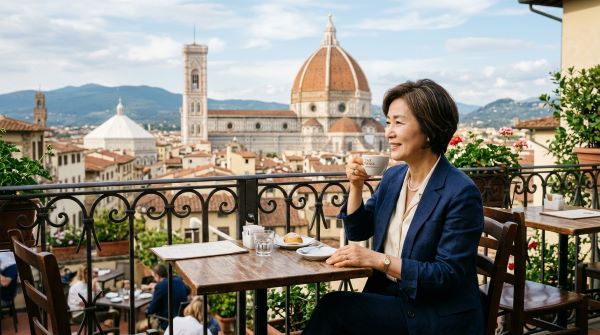
구글 플로우(Flow) 창에 "피렌체 두오모 성당이 보이는 카페에서 커피를 마시는 우아한 60대 여성"처럼 한글로 입력하세요. 순식간에 고화질 사진이 나타납니다. 이렇게 하면 2장이 추천되는데 맘에 드는걸 선택합니다. 선택 후 수정하고 싶으면 수정 문구를 다시 입력하면 됩니다. "이 사진 속 여자를 한국인으로 바꿔줘." 이렇게 완성된 이미지가 위에 있는 사진입니다. - 2단계: 내 사진 넣어서 변신시키기 (이미지 붙여넣기)
위 이미지의 인물을 나로 바꾸고 싶다면, 내 사진을 복사한 후 입력창에 붙여넣고(Ctrl+V), "위 사진의 인물을 이 사진의 인물로 바꿔줘"라고 입력해 보세요, 평범한 사진이 영화 포스터처럼 변합니다. - 3단계: 저장하고 블로그에 올리기 (다운로드)
완성된 이미지를 저장해 블로그나 문서에 사용하면 됩니다. 블로그에 올릴 경우 오른쪽 마우스를 클릭하고 이미지 크기 조정에서 픽셀 너비를 600으로 설정하면 최적화 됩니다.
생성형 AI 도구별 시니어 적합도 비교
| 비교 항목 | Google Flow (추천) | ChatGPT (DALL-E 3) | 타 서비스 |
| 사진 같은 느낌 | 매우 우수 (실사 위주) | 보통 (그림 느낌) | 낮음 |
| 사용 난이도 | 매우 쉬움 (한글 지원) | 쉬움 | 어려움 |
| 프라이버시 보호 | 배경 합성 기능 강력 | 텍스트 생성 위주 | 기능 제한적 |
| 추천 용도 | 블로그 대문, 프로필 사진 | 아이디어 스케치 | 전문 그래픽 작업 |
신기술을 배우는 마음은 소통하고자 하는 노력입니다.
디지털 자립은 단순히 기계를 잘 다루는 법을 배우는 것이 아닙니다. 변화하는 세상 속에서 소외되지 않고, 나만의 안전한 소통 창구를 만들어가는 당당한 태도입니다. 저 또한 처음에는 생소했지만, 가족들의 사진을 멋지게 합성해 선물하며 얻은 그 기쁨은 말로 표현할 수 없었습니다. 신기술은 우리를 젊은 세대와 연결해 주는 가장 강력한 끈이 됩니다. 오늘 알려드린 Google Flow 사용법을 통해 자신의 블로그도 운영해 보시면 여러분의 노후가 디지털의 자립 속에서 자유로울 것입니다.
핵심 개념 Q&A
Q1. AI로 만든 사진을 쓰면 구글 애드센스 승인이 거절되나요?
아닙니다. 구글은 내용이 유익하고 독창적이라면 AI 이미지를 긍정적으로 평가합니다. 오히려 저작권 위반 사진을 쓰는 것이 승인 거절의 지름길입니다.
Q2. 사진 편집 기능을 쓸 때 원본 얼굴이 너무 변하지는 않나요?
Flow는 원본의 특징을 유지하면서 배경이나 분위기만 바꾸는 조절이 가능합니다. "얼굴은 그대로 두고 배경만 바꿔줘"라고 명령하시면 됩니다.
Q3. 유료 결제를 해야만 고화질 사진을 얻을 수 있나요?
현재 구글은 많은 양의 생성 기능을 무료로 제공하고 있습니다. 개인 블로그 운영 수준이라면 유료 결제 없이도 충분히 멋진 사진을 만들 수 있습니다.
참고 자료
- Google DeepMind: Imagen 3: Our highest quality text-to-image model
- Google Blog: New ways to create and edit images in Gemini
- YouTube 가이드: Google Gemini AI 이미지 생성 및 편집 초보자용 튜토리얼
'디지털 자립' 카테고리의 다른 글
| "식당 이름이 뭐였지?" 지도앱 별표로 만드는 나만의 취향 보물지도 (0) | 2026.03.24 |
|---|---|
| 자다 깨는 수면장애, 스마트 워치로 50일간 관리해보니? 수면 무호흡증 감지부터 코칭까지 완벽 가이드 (1) | 2026.03.22 |
| Gemini, 챗GPT, 검색용으로 쓰시나요? 무료 AI 강의로 디지털 자립하기 (0) | 2026.03.19 |
| 카카오톡 선물하기와 1/N 정산하기로 스마트하게 관계 유지하는 법 (0) | 2026.03.18 |
| 노후를 위한 디지털 주권 찾기: 네이버를 똑똑한 비서로 만드는 환경 설정 노하우 (2) | 2026.03.16 |


